domingo, 25 de noviembre de 2012

jueves, 22 de noviembre de 2012
martes, 20 de noviembre de 2012


lunes, 19 de noviembre de 2012
miércoles, 14 de noviembre de 2012



martes, 6 de noviembre de 2012


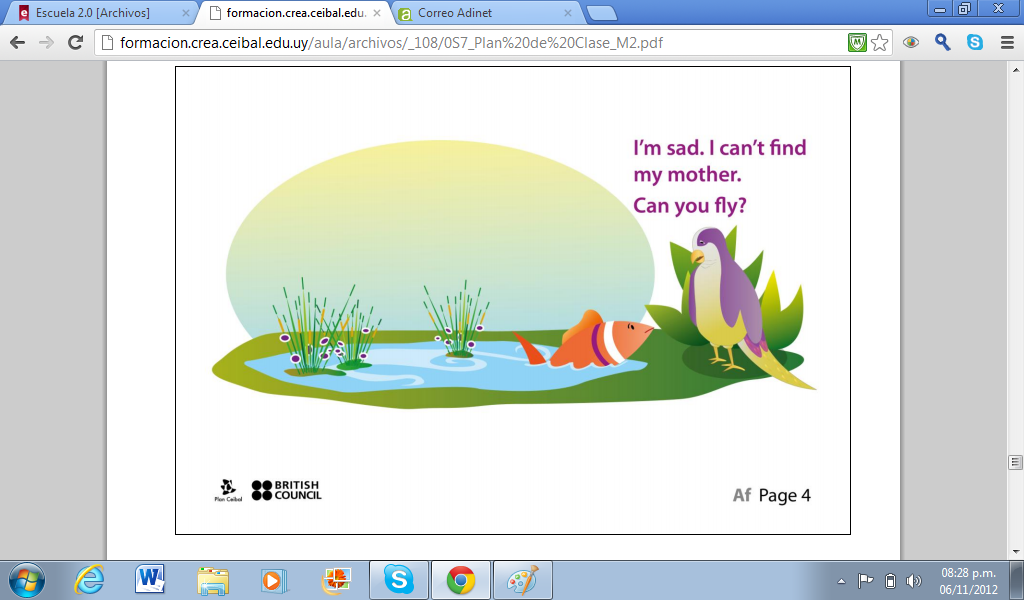


JIGSAW PUZZLES
http://www.jigsawplanet.com/?rc=play&pid=005fb5b57613
http://www.jigsawplanet.com/?rc=play&pid=37a4d3677fff
http://www.jigsawplanet.com/?rc=play&pid=3f2f372dd4ee
http://www.jigsawplanet.com/?rc=play&pid=37a4d3677fff
http://www.jigsawplanet.com/?rc=play&pid=36545b308359
http://www.jigsawplanet.com/?rc=play&pid=0167315d0461
http://www.jigsawplanet.com/?rc=play&pid=0e152a3dd3ef
http://www.jigsawplanet.com/?rc=play&pid=37a4d3677fff
http://www.jigsawplanet.com/?rc=play&pid=3f2f372dd4ee
http://www.jigsawplanet.com/?rc=play&pid=37a4d3677fff
http://www.jigsawplanet.com/?rc=play&pid=36545b308359
http://www.jigsawplanet.com/?rc=play&pid=0167315d0461
http://www.jigsawplanet.com/?rc=play&pid=0e152a3dd3ef


domingo, 4 de noviembre de 2012
FRACCIONES...

http://ceibal.edu.uy/contenidos/areas_conocimiento/mat/fraccionesequivalentes/index.html
http://www.ceibal.edu.uy/UserFiles/P0001/ODEA/ORIGINAL/081110_comparacion_fracciones.elp/
http://www.ceibal.edu.uy/UserFiles/P0001/ODEA/ORIGINAL/090202_suma_resta_fracciones.elp/
http://www.ceibal.edu.uy/UserFiles/P0001/ODEA/ORIGINAL/090205_multi_divi_fracciones.elp/


miércoles, 24 de octubre de 2012
AYUDA MEMORIA PARA EL USO DE LA PLATAFORMA CREA...
¿CÓMO INGRESAR A LA PLATAFORMA DESDE
SUGAR?
1.
Una vez elegida la actividad NAVEGAR
y asegurarse de estar conectado a alguna antena, anotar en direcciones (bien arriba, en la primera barra): mapa.crea.ceibal.edu.uy.
2.
Elegir el departamento de Salto y
seleccionar Escuela 001 de Salto.
3.
Hacer clic en entrar a la escuela.
4.
Ingresar usuario y clave,
- usuario: cédula de identidad sin puntos ni guion (por ejemplo: 39995454),
- clave: fecha de nacimiento (por ejemplo: 08.04.2000).
5.
Elegir el grupo:
- 5° y 6°.
¿CÓMO TRABAJAR EN LA PLATAFORMA DESDE
SUGAR? (una vez la
maestra haya ingresado actividades, enviado mail interno y abierto un foro)
6. Ir
a PRESENTACION y leer ¡¡¡BIENVENIDOS!!!.
7.
Ir a MAIL INTERNO, abrir el mensaje
que les envió la maestra haciendo clic en el nombre de la maestra, leer el
mensaje, elegir RESPONDER y
responder el mensaje. Luego hacer clic en ENVIAR
MENSAJE Y CERRAR VENTANA.
8.
Regresar al AULA VIRTUAL (en algunas XO es imposible, hay que volver
a ingresar como lo indica el paso 1) e ir a FOROS, abrir la unidad que indique la maestra y hacer clic sobre el
DEBATE PUBLICADO. Leer todas las
intervenciones y si no encuentran una con su nombre, ir al final e INTERVENIR EN EL TEMA DE DEBATE. Hacer clic
en ACEPTAR.
9.
Ir a PROGRAMA y mirar los avances,
si todo dice 0% es porque no tienen ninguna tarea terminada y aceptada por la
maestra.
SI VAN A TRABAJAR EN UNA ACTIVIDAD
ESPECÍFICA ACORDADA CON LA MAESTRA
10.
Ir a PROGRAMA y hacer clic la unidad
acordada con la maestra.
11. Hacer clic sobre la actividad acordada,
leer los comentarios que aparecen y descargar el archivo adjunto haciendo clic
sobre él. (Si no se puede descargar
el archivo adjunto, se busca en ARCHIVOS con el nombre de la unidad, se hace clic
sobre él y se elige guardar, así queda guardado en el diario.)
12.
Ir al DIARIO, poner el cursor sobre
el archivo recién descargado, elegir EMPEZAR
CON LEER y leer atentamente la actividad.
13. Centrar la o las actividades a realizar en
la pantalla y realizar una captura presionando al mismo tiempo las teclas ALT y
1. (Si son varias actividades y no
se pueden centrar en una sola pantalla se realizan varias capturas.)
14.
Ir al DIARIO, hacer clic sobre la
flecha gris que aparece a la derecha de la captura, y luego de asegurarse de
que quedó en óptimas condiciones cambiarle el nombre en el recuadro superior
gris, anotando, por ejemplo: problemas 1 y 2 de la actividad 1 de la maestra
Serranna.
15.
Abrir un nuevo archivo ESCRIBIR, y
luego de realizar varios enter, volver al principio de la hoja, elegir la
herramienta que parece una ventana con rejas y luego la herramienta INSERTAR IMAGEN, al abrirse el DIARIO, hacer clic sobre la captura
realizada.
16.
En el archivo ESCRIBIR, realizar las
actividades debajo de la o las capturas, y sólo al terminar elegir el ícono de ESCRIBIR que aparece en color, ponerle
nombre al archivo, por ejemplo: actividad 1 de la maestra Serranna, y elegir el
libro que aparece en color para GUARDAR
UNA COPIA.
17.
Regresar a la plataforma, repetir el punto 10 y hacer clic sobre la actividad
acordada, y en REALIZAR LA ACTIVIDAD,
luego de escribir un mensaje para la maestra, presionar BROWSE y adjuntar el archivo
ESCRIBIR recién guardado. Hacer clic en ACEPTAR y en OK.
domingo, 21 de octubre de 2012

BODY PARTS...
http://www.youtube.com/watch?v=EyNobTtxZ10
PUMPKIN
MOUTH
I HAVE 1
MOUTH
EYES
I HAVE
2 EYES
NOSE
I HAVE
1 NOSE
EYEBROWS
I HAVE
2 EYEBROWS
ARMS
I HAVE
2 ARMS
LEGS
I HAVE
2 LEGS
FEET
I HAVE
2 FEET
EARS
I HAVE
2 EARS
Suscribirse a:
Entradas (Atom)